
Транскрибация и перевод встреч в реальном времени
Транскрибация встреч и перевод в реальном времени для созвонов с теми, кто говорит на другом языке. Подключитесь к звонку в Chrome, нажмите значок расширения на этой вкладке, и слова собеседника появятся на вашем языке прямо по ходу разговора, примерно через секунду. Переспрашивать и ждать пересказа не придётся.
Работает в браузерной версии  Google Meet
  Zoom
Zoom  Microsoft Teams
Десктопные приложения Zoom и Microsoft Teams не поддерживаются, поэтому открывайте ссылку на встречу в Chrome.
- В реальном времени. Каждую реплику вы читаете во время звонка, а не после него.
- На вашем компьютере. Расширение может работать целиком на вашем компьютере, без ожидания ответа сервера.
- Любая пара языков. Участники говорят на одном из 33 языков, вы читаете на любом из 39.
Версия для браузера: Переводчик аудио в Интернет-магазине Chrome. Для телефона: приложение для Android в Google Play.
[12:41] The pricing page still shows the old plans.
[12:41] На странице с ценами до сих пор старые тарифы.
[12:47] I'll fix that today, it's a five-minute job.
[12:47] Сегодня поправлю, там дел на пять минут.
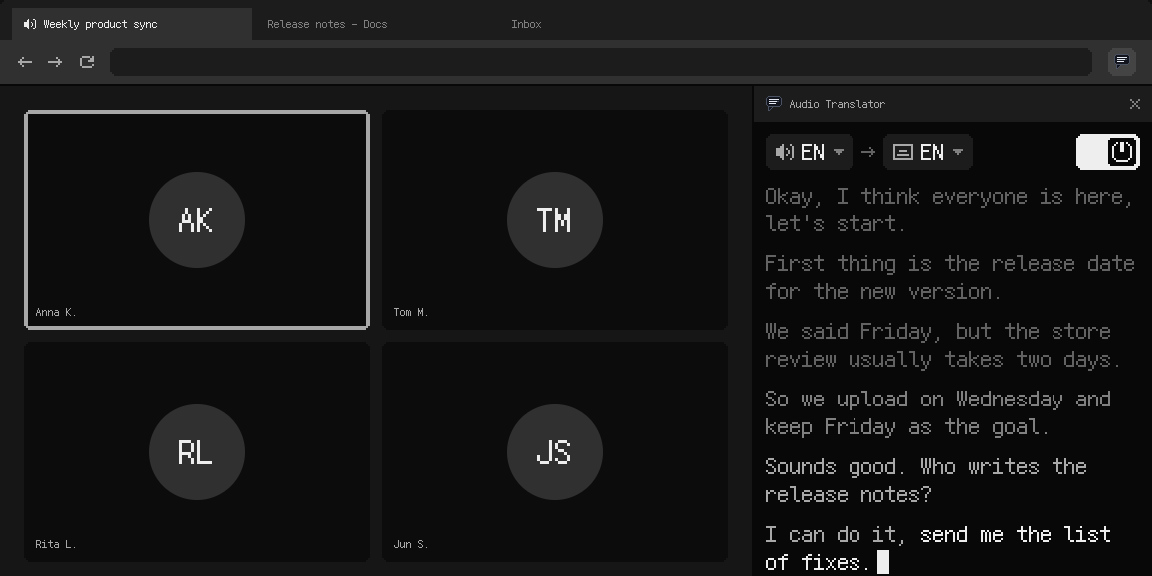
Синхронный перевод на многоязычных встречах
Еженедельный созвон с зарубежными партнёрами, и английский там звучит быстрее, чем вы успеваете вслушаться. Или клиент из Германии на середине демо устаёт от английского и договаривает по-немецки. Почти всё понятно, но ту самую фразу, ради которой собирались, вы пропускаете.
С переводом в реальном времени не нужно ждать пересказа после звонка. Вы читаете ответ, пока его произносят, и можете сразу уточнить или возразить, а не просить повторить помедленнее. Если собеседник тоже поставит расширение, каждый будет читать другого на своём языке.
Укажите язык, на котором говорят на встрече, или оставьте Auto, и выберите язык, на котором хотите читать. Перевод идёт субтитрами поверх страницы звонка, а в боковой панели копится полная расшифровка. Если вы отвлеклись, можно прокрутить назад и наверстать.
Если вы немного понимаете язык собеседника, включите в настройках Original text. Тогда над каждым переводом будет строка оригинала, и сразу видно, что сказали и как это перевели.
Чьи голоса попадают в расшифровку встречи
Расширение слушает вкладку со звонком, то есть всех остальных участников. Ваш микрофон оно не трогает, поэтому в тексте другая сторона разговора: те люди, ради которых вы и пришли на встречу.
К звонку при этом никто не подключается. В списке участников нет лишнего человека, в чате встречи не появляется сообщений. Всё происходит только на вашем экране.
Может работать целиком на вашем компьютере
Большинство сервисов перевода в реальном времени работают через интернет. Звук звонка уходит на их серверы, текст возвращается обратно, и каждая реплика ждёт, пока пройдёт этот путь.
Audio Translator может делать всё прямо на вашем компьютере. Без сервера посередине субтитрам короче путь, поэтому перевод не отстаёт от говорящего, даже когда интернет занят самим звонком. И сказанному на встрече не обязательно покидать ваш компьютер.
Как сделать транскрибацию встречи в Google Meet, Zoom или Microsoft Teams
Расширение работает с той вкладкой браузера, на которой вы нажали его значок, поэтому звонок должен быть открыт в браузере. Если встреча идёт в десктопном приложении Zoom или Microsoft Teams, расширение её не слышит, даже на том же компьютере.
Транскрибация и перевод в Google Meet
Google Meet и так работает в браузере, настраивать ничего не нужно. Подключитесь к звонку, нажмите значок Audio Translator на панели инструментов и выберите языки. Строки начинают появляться примерно через секунду после того, как кто-то заговорил. Быть организатором не обязательно.
Транскрибация и перевод в Zoom
Когда вы открываете ссылку на встречу, Zoom предлагает своё приложение. Закройте это окно и найдите внизу страницы ссылку для входа через браузер. Когда окажетесь на звонке в браузере, нажмите значок расширения на этой вкладке.
Транскрибация и перевод в Microsoft Teams
Откройте ссылку на встречу в браузере. Когда Microsoft Teams предложит своё приложение, откажитесь и выберите продолжение в браузере. Подключитесь к встрече и нажмите значок расширения.
Расшифровка записи встречи
Запись, которая проигрывается во вкладке браузера, расшифровывается точно так же: файл на Google Диске, Яндекс Диске или в Dropbox, страница облачных записей Zoom, корпоративный видеопортал. Включите воспроизведение и нажмите значок. Всё идёт со скоростью воспроизведения, так что час записи займёт час. Про видео, подкасты и стримы вне работы читайте на странице «Переводчик аудио».
Встроенные субтитры Google Meet, Zoom и Microsoft Teams и это расширение
У Google Meet, Zoom и Microsoft Teams есть свои субтитры и расшифровка. Субтитры с переводом там зависят от тарифа, а расшифровку обычно включает организатор. Если вы гость на чужой встрече, часто нельзя включить ни то, ни другое.
| Субтитры с переводом | Кто включает расшифровку | |
|---|---|---|
| Google Meet | Некоторые тарифы Workspace | Организатор или соорганизатор |
| Zoom | Некоторые платные тарифы | Организатор |
| Microsoft Teams | Некоторые платные тарифы | Организатор |
| Это расширение | 39 языков | Вы сами, даже если вы гость |
Если на звонке все говорят на одном языке, расширение подойдёт и для обычной расшифровки встречи. Выберите язык встречи в обоих полях, и текст пойдёт без перевода.
Расшифровка созвона с таймкодами в файле
Один раз включите Autosave в боковой панели. После этого каждый сеанс будет сохраняться в папку Загрузки/audio-translator отдельным файлом .txt с датой и временем в названии. Каждая строка начинается с метки [mm:ss] от начала звонка, так что легко найти момент, когда кто-то согласился на срок.
Это обычный текст, с ним можно делать что угодно. Перешлите его тем, кто пропустил звонок, или вставьте в чат с ИИ, которым вы уже пользуетесь, и попросите протокол и список задач. Если файлы копить не хочется, кнопка Copy transcript скопирует весь звонок в буфер обмена.
Насколько точна расшифровка
Каждую версию проверяют на одном и том же английском видео, к которому есть субтитры, набранные человеком. Совпадает около 95 слов из 100. Автоматические субтитры  YouTube на этом видео дают около 96. Эта цифра относится к английской речи. Другие языки проверяются на своих роликах.
Что сделать перед звонком
- Нажмите значок и выберите языки за несколько минут до встречи. То, что прозвучало до нажатия, в текст не попадёт, а при первом запуске новой пары языков скачивается её пакет перевода.
- Прежде чем рассылать файл, пробегите глазами имена и цифры.
- Закрепите вкладку со звонком, чтобы случайно её не закрыть. Если вкладку закрыть, расшифровка остановится.
Предупредите участников о транскрибации
Расширение о себе не сообщает, так что предупредить остальных придётся вам. Во многих местах это не просто вежливость. В некоторых штатах США, например в Калифорнии, для записи разговора нужно согласие всех его участников, а в ЕС расшифровка разговора считается персональными данными. Свои правила насчёт транскрибации встреч могут быть и у вашей компании.
Обычно хватает короткого «Я веду расшифровку для себя, никто не против?» в начале звонка. Это не юридическая консультация. Если встреча деликатная, уточните у того, кто отвечает за такие вопросы в вашей компании.
Браузер и Android
Основной вариант: расширение для Chrome и других браузеров на основе Chromium в Интернет-магазине Chrome. Именно оно нужно для встреч на компьютере. Есть и приложение для Android в Google Play, которое показывает субтитры в маленьком окне поверх других приложений.
Кто делает расширение
Audio Translator делает независимый разработчик, а не компания, которая выпускает программы для встреч. На этой странице описана версия 0.8.15 от октября 2026 года. Вопросы и сообщения об ошибках присылайте через форму обратной связи, а отзывы можно почитать в Интернет-магазине Chrome.
Транскрибация и перевод встреч: частые вопросы
Можно ли переводить встречу в реальном времени?
Да. Каждая реплика появляется на вашем языке примерно через секунду после того, как её произнесли: субтитрами поверх звонка и в боковой панели.
Можно ли получить протокол или краткое содержание встречи?
Вы получаете полный текст с метками [mm:ss]. Вставьте его в чат с ИИ, которым уже пользуетесь, и попросите протокол и список задач.
Попадёт ли в расшифровку мой голос?
Нет. Расширение слушает вкладку звонка, поэтому в тексте то, что говорят другие участники. Ваш микрофон оно не трогает.
Уходит ли звук звонка на сервер?
Не обязательно. Расширение может работать целиком на вашем компьютере.
Заметят ли расширение другие участники?
Нет. К встрече никто не подключается, и в чат ничего не пишется.
Можно ли получить расшифровку без перевода?
Да. Выберите язык встречи в обоих полях.
Можно ли во время звонка перейти на другую вкладку?
Да. Расшифровка продолжается для той вкладки, где вы нажали значок, а боковая панель остаётся с вами.
Что будет, если вкладка со звонком закроется?
Сеанс завершится. Если включён Autosave, всё сказанное до этого момента уже лежит в файле.
Работает ли расширение с наушниками?
Да. Звук берётся из вкладки, а не из динамиков.
Можно ли сделать субтитры крупнее?
Да. Есть 16 размеров, до 96 px.
На каких языках могут говорить участники?
На 33 языках: английский, арабский, болгарский, венгерский, вьетнамский, греческий, датский, иврит, испанский, итальянский, китайский, корейский, литовский, немецкий, нидерландский, норвежский (букмол и нюнорск), польский, португальский, румынский, русский, словацкий, словенский, тайский, турецкий, украинский, финский, французский, хинди, хорватский, чешский, шведский, японский. Перевести можно на любой из 39 языков.
Как сделать расшифровку созвона в Zoom?
Откройте ссылку на встречу в Chrome, закройте окно с предложением приложения и войдите через браузер по ссылке внизу страницы. На вкладке со звонком нажмите значок расширения. Расшифровка пойдёт в боковую панель, а с Autosave сохранится в файл.
Работает ли расширение со звонками в десктопном приложении Zoom или Microsoft Teams?
Нет, только со вкладками браузера. Откройте ссылку на встречу в Chrome и выберите вход через браузер: в Zoom ссылка на него есть внизу страницы, в Microsoft Teams этот вариант предлагают вместо приложения. Это та же встреча, и расширение её слышит.
Работает в Chrome и других браузерах на основе Chromium под Windows, Mac, Linux и ChromeOS.
УстановитьОсновная версия: расширение для браузера. Для Android: Audio Translator в Google Play.