
Transcription et traduction de réunion en temps réel
Transcrivez et traduisez en temps réel vos appels avec quelqu’un qui parle une autre langue. Rejoignez l’appel dans Chrome, cliquez sur l’icône de l’extension dans cet onglet, et ce que disent vos interlocuteurs s’affiche dans votre langue au fil de la conversation, avec environ une seconde de décalage. Vous répondez sans faire répéter.
Fonctionne dans la version navigateur de  Google Meet
  Zoom
Zoom  Microsoft Teams
Les applications de bureau Zoom et Microsoft Teams ne sont pas prises en charge : ouvrez le lien de la réunion dans Chrome.
- En temps réel. Vous lisez chaque phrase pendant l’appel, pas après.
- Sur votre ordinateur. L’extension peut tourner entièrement sur votre machine, sans attendre de serveur.
- Toutes les paires de langues. Vos interlocuteurs parlent l’une des 33 langues, vous lisez dans l’une des 39.
Version navigateur : Traducteur audio sur le Chrome Web Store. Sur votre téléphone : application Android sur Google Play.
[12:41] The pricing page still shows the old plans.
[12:41] La page des tarifs affiche toujours les anciennes offres.
[12:47] I’ll fix it today, it’s a five-minute job.
[12:47] Je corrige ça aujourd’hui, c’est l’affaire de cinq minutes.
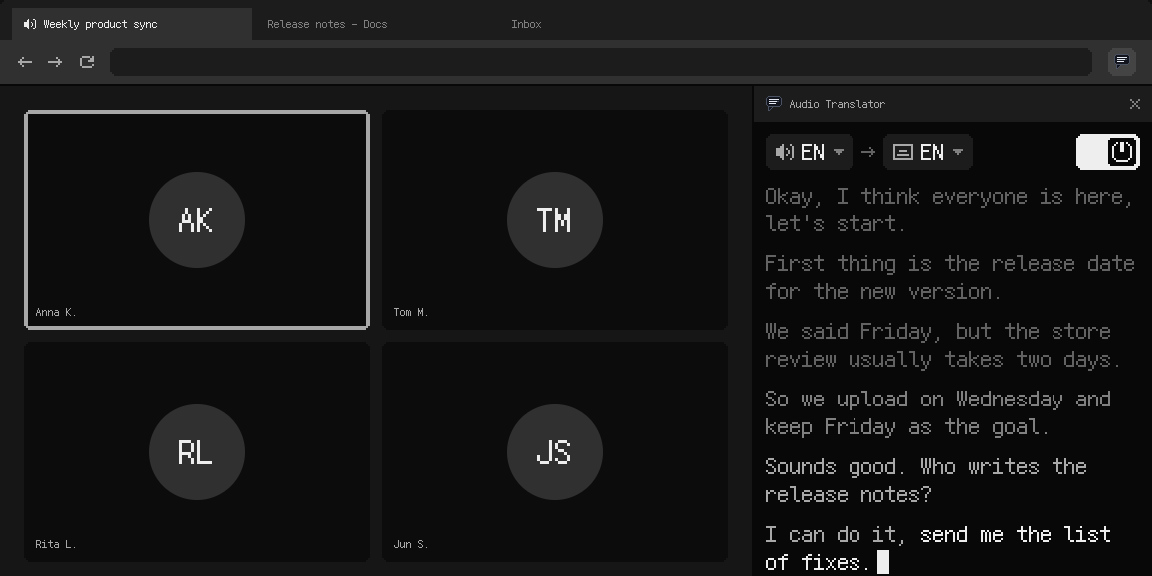
Traduction en temps réel pour les réunions multilingues
Le point hebdo se fait avec l’équipe de Munich, et au bout d’un quart d’heure la moitié des échanges passe en allemand. Ou bien l’anglais d’un client s’essouffle en pleine démo et il termine en japonais. Vous suivez l’essentiel, puis vous ratez justement la phrase qui comptait.
Avec une traduction en temps réel, pas besoin d’attendre un compte rendu après l’appel. Vous lisez la réponse au moment où elle est donnée et vous pouvez rebondir tout de suite, au lieu de demander à votre interlocuteur de répéter en anglais. Si l’autre personne installe aussi l’extension, chacun lit l’autre dans sa propre langue.
Indiquez la langue parlée pendant l’appel, ou laissez Auto, puis choisissez la langue dans laquelle vous voulez lire. La traduction s’affiche en sous-titres par-dessus la page de l’appel et s’accumule dans le panneau latéral : si vous décrochez un instant, il suffit de remonter pour rattraper le fil.
Si vous comprenez un peu la langue, activez Original text dans les réglages. La phrase d’origine apparaît alors au-dessus de chaque traduction, pour comparer d’un coup d’œil.
Qui est transcrit pendant la réunion ?
L’extension écoute l’onglet de l’appel, c’est-à-dire tous les autres participants. Votre micro reste en dehors : le texte, c’est ce que disent les autres, ceux que vous êtes venu comprendre.
Rien ne s’invite dans l’appel non plus. Aucun participant en plus dans la liste, aucun message dans le chat de la réunion. C’est un outil qui reste de votre côté de l’écran.
Une extension qui peut tourner entièrement sur votre ordinateur
La plupart des services de traduction en temps réel passent par Internet. Le son de l’appel part sur leurs serveurs, le texte revient, et chaque phrase attend cet aller-retour.
Audio Translator peut tout faire sur votre propre ordinateur. Sans serveur au milieu, il y a moins d’étapes entre les mots et les sous-titres : la traduction suit le rythme de la personne qui parle, même quand la connexion est déjà bien occupée par l’appel lui-même. Et ce qui se dit en réunion n’a pas besoin de quitter votre machine.
Transcrire une réunion sur Google Meet, Zoom ou Microsoft Teams
L’extension travaille sur l’onglet du navigateur où vous cliquez sur son icône, l’appel doit donc être ouvert dans le navigateur. Si l’appel passe par l’application de bureau Zoom ou Microsoft Teams, l’extension ne l’entend pas, même sur le même ordinateur.
Transcription et traduction sur Google Meet
Google Meet fonctionne déjà dans le navigateur, il n’y a donc rien à configurer. Rejoignez l’appel, cliquez sur l’icône Audio Translator dans la barre d’outils et choisissez vos langues. Les premières lignes arrivent environ une seconde après la prise de parole. Inutile d’être l’organisateur.
Transcription et traduction sur Zoom
Quand vous ouvrez un lien de réunion, Zoom vous propose son application. Fermez cette fenêtre et cherchez en bas de la page le lien qui permet de rejoindre la réunion depuis le navigateur. Une fois dans l’appel, cliquez sur l’icône de l’extension dans cet onglet.
Transcription et traduction sur Microsoft Teams
Ouvrez le lien de la réunion dans le navigateur et, quand Microsoft Teams vous propose son application, choisissez plutôt de continuer dans le navigateur. Rejoignez la réunion, puis cliquez sur l’icône de l’extension.
Transcrire une réunion enregistrée
Un enregistrement lu dans un onglet du navigateur fonctionne de la même façon : un fichier sur Google Drive ou Dropbox, la page des enregistrements cloud de Zoom, le portail vidéo de votre entreprise. Lancez la lecture et cliquez sur l’icône. Le texte avance au rythme de la lecture, donc une heure d’enregistrement prend une heure. Pour les vidéos, podcasts et lives hors du travail, voyez la page traducteur audio.
Sous-titres intégrés de Google Meet, Zoom et Microsoft Teams : quelle différence avec cette extension ?
Google Meet, Zoom et Microsoft Teams ont leurs propres sous-titres et transcriptions. Les sous-titres traduits dépendent de l’abonnement, et la transcription est le plus souvent lancée par l’organisateur. Invité à la réunion de quelqu’un d’autre, vous ne pouvez souvent activer ni l’un ni l’autre.
| Sous-titres traduits | Qui lance la transcription | |
|---|---|---|
| Google Meet | Certaines offres Workspace | Organisateur ou coorganisateur |
| Zoom | Certaines offres payantes | Organisateur |
| Microsoft Teams | Certaines offres payantes | Organisateur |
| Cette extension | 39 langues | Vous, même en tant qu’invité |
Quand tout le monde parle la même langue, elle sert aussi de simple outil de transcription de réunion. Réglez les deux langues sur celle de la réunion, et le texte sort sans traduction.
Enregistrer la transcription de réunion avec horodatage
Activez Autosave une fois dans le panneau latéral. Ensuite, chaque session est enregistrée dans Téléchargements/audio-translator, dans son propre fichier .txt nommé d’après la date et l’heure. Chaque ligne commence par un horodatage [mm:ss] compté depuis le début de l’appel, pour retrouver le moment où quelqu’un a accepté une échéance.
C’est du texte brut, il va partout. Envoyez-le aux absents, ou collez-le dans le chat d’IA que vous utilisez déjà et demandez un compte rendu avec les actions à mener. Si vous préférez ne pas garder de fichiers, Copy transcript copie tout l’appel dans le presse-papiers.
Quelle précision ?
Chaque version est testée sur la même vidéo en anglais, qui a aussi des sous-titres saisis par une personne. Environ 95 mots sur 100 concordent. Les sous-titres automatiques de  YouTube en obtiennent environ 96 sur cette vidéo. Ce chiffre vaut pour l’anglais parlé. Les autres langues sont testées sur leurs propres vidéos.
Conseils avant l’appel
- Cliquez sur l’icône et choisissez vos langues quelques minutes avant la réunion. Ce qui a été dit avant le clic ne figure pas dans le texte, et la première fois que vous utilisez une paire de langues, son pack de traduction se télécharge.
- Avant de faire circuler le fichier, relisez rapidement les noms et les chiffres.
- Épinglez l’onglet de l’appel pour ne pas le fermer par erreur. Le fermer met fin à la transcription.
Prévenez avant de transcrire
L’extension ne signale pas sa présence, c’est donc à vous de le faire. Et dans bien des cas, ce n’est pas qu’une question de politesse. Dans l’UE, la transcription d’une conversation relève des données personnelles au sens du RGPD, et certains États américains, dont la Californie, exigent l’accord de tous les participants avant d’enregistrer un appel. Votre entreprise a peut-être aussi ses propres règles en matière de transcription de réunion.
Un simple « Je garde une transcription pour mes notes, ça vous va ? » en début d’appel suffit en général. Ceci n’est pas un conseil juridique : pour une réunion sensible, renseignez-vous auprès de la personne qui s’en occupe dans votre entreprise.
Navigateur et Android
La version principale est l’extension pour Chrome et les autres navigateurs basés sur Chromium, sur le Chrome Web Store. C’est elle qu’il vous faut pour les réunions sur ordinateur. Il existe aussi une application Android sur Google Play, qui affiche les sous-titres dans une petite fenêtre par-dessus les autres applications.
Qui la développe ?
Audio Translator est l’œuvre d’un développeur indépendant, pas d’un éditeur de logiciels de visioconférence. Cette page décrit la version 0.8.15 d’octobre 2026. Pour les questions et les signalements de bugs, passez par le formulaire de contact. Les avis sont sur le Chrome Web Store.
Transcription de réunion : questions fréquentes
L’extension peut-elle traduire une réunion en temps réel ?
Oui. Chaque phrase apparaît dans votre langue environ une seconde après avoir été prononcée, en sous-titres sur l’appel et dans le panneau latéral.
Puis-je obtenir un compte rendu ou un résumé ?
Vous obtenez le texte complet avec des horodatages [mm:ss]. Collez-le dans le chat d’IA que vous utilisez déjà et demandez un compte rendu avec les actions à mener.
Ma propre voix figurera-t-elle dans la transcription ?
Non. L’extension suit l’onglet de l’appel, vous obtenez donc ce que disent les autres participants. Votre micro reste en dehors.
Le son de l’appel part-il sur un serveur ?
Pas forcément. L’extension peut tourner entièrement sur votre ordinateur.
Les autres participants verront-ils que je l’utilise ?
Non. Rien ne rejoint la réunion et rien n’est publié dans le chat.
Puis-je obtenir une transcription sans traduction ?
Oui. Réglez les deux langues sur celle de la réunion.
Puis-je passer à un autre onglet pendant l’appel ?
Oui. La transcription continue pour l’onglet où vous avez cliqué sur l’icône, et le panneau latéral vous suit.
Que se passe-t-il si l’onglet de l’appel se ferme ?
La session s’arrête. Avec Autosave activé, tout ce qui précède est déjà dans le fichier.
Ça marche avec un casque ?
Oui. Le son est pris dans l’onglet, pas dans vos haut-parleurs.
Peut-on agrandir les sous-titres ?
Oui. Il y a 16 tailles, jusqu’à 96 px.
Quelles langues peuvent être parlées pendant l’appel ?
33 langues : allemand, anglais, arabe, bulgare, chinois, coréen, croate, danois, espagnol, finnois, français, grec, hébreu, hindi, hongrois, italien, japonais, lituanien, néerlandais, norvégien (bokmål et nynorsk), polonais, portugais, roumain, russe, slovaque, slovène, suédois, tchèque, thaï, turc, ukrainien, vietnamien. La traduction peut se faire dans l’une des 39 langues.
L’extension fonctionne-t-elle avec l’application de bureau Zoom ou Microsoft Teams ?
Non, uniquement dans les onglets du navigateur. Ouvrez le lien de la réunion dans Chrome et choisissez de la rejoindre depuis le navigateur quand Zoom ou Microsoft Teams vous propose son application. Vous êtes dans le même appel, et l’extension peut l’entendre.
Fonctionne dans Chrome et les autres navigateurs basés sur Chromium, sous Windows, Mac, Linux et ChromeOS.
Ajouter à ChromeL’extension de navigateur est la version principale. Sur Android : Audio Translator sur Google Play.