
会議の文字起こし・リアルタイム翻訳
リアルタイムの会議文字起こしと翻訳で、外国語を話す相手との通話もスムーズに。Chromeで通話に参加し、そのタブで拡張機能のアイコンをクリックするだけで、相手の話が約1秒後に日本語で表示されます。言葉の壁で会話が途切れることも減ります。
ブラウザ版の  Google Meet
  Zoom
Zoom  Microsoft Teams で使えます
ZoomとMicrosoft Teamsのデスクトップアプリには対応していないので、会議のリンクはChromeで開いてください。
- リアルタイム。通話が終わってからではなく、通話中に一行ずつ読めます。
- パソコンの中で。すべてをお使いのパソコンだけで動かすこともでき、サーバーを待つ時間がありません。
- 言語の組み合わせは自由。話す側は33言語、読む側は39言語から選べます。
ブラウザ版:Chrome ウェブストアの音声翻訳拡張機能。スマートフォン向け:Google PlayのAndroidアプリ。
[12:41] The pricing page still shows the old plans.
[12:41] 料金ページにまだ旧プランが表示されています。
[12:47] I'll fix that today, it's a five-minute job.
[12:47] 今日直しておきます。5分で終わりますので。
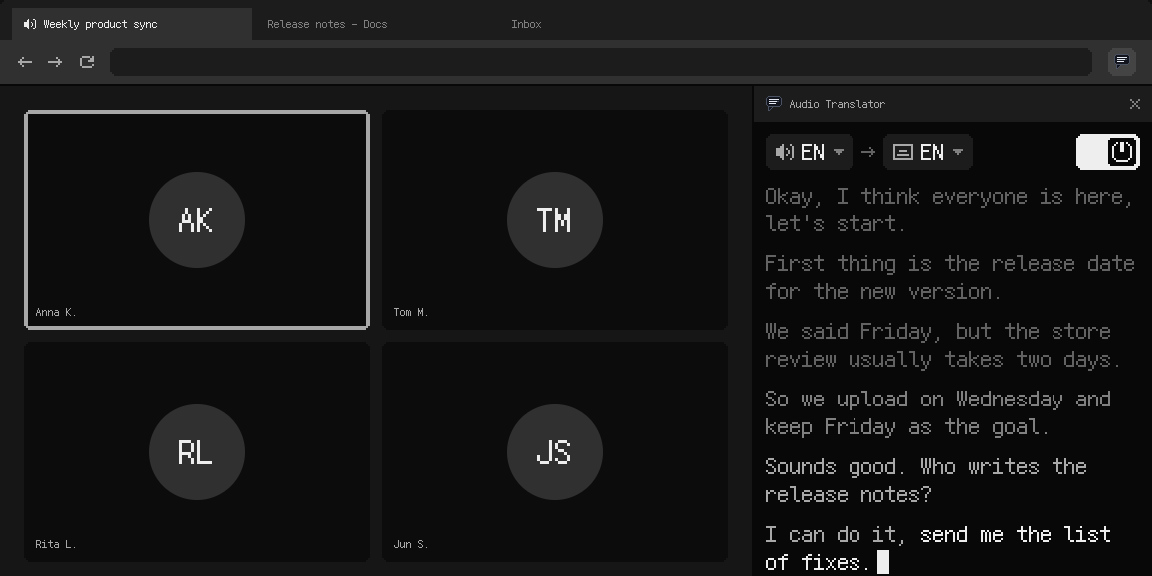
多言語の会議にリアルタイム翻訳を
たとえば、海外拠点との週次ミーティングで、途中から現地の言葉だけで話が進んでしまう。あるいは、取引先がデモの途中で日本語に詰まり、後半を英語で話し始める。大部分はついていけても、いちばん大事なひと言を聞き逃してしまうものです。
リアルタイム翻訳なら、通話後のまとめを待つ必要はありません。相手の答えをその場で読んで、すぐに返事ができます。「すみません、もう一度お願いします」と聞き返さずに済みます。相手も拡張機能を入れれば、お互いに相手の話を自分の言語で読めます。
通話で話される言語を選ぶか「Auto」のままにして、読みたい言語を選びます。翻訳は通話ページの上に字幕として表示され、サイドパネルにも文字起こしとして積み重なっていくので、少し目を離してもスクロールして追いつけます。
相手の言語が少しわかるなら、設定で「Original text」をオンにしてください。各訳文の上に元の文が表示され、何が話されてどう訳されたかを並べて確認できます。
文字起こしされるのは誰の声?
拡張機能が聞き取るのは通話のタブの音声、つまり会議に参加しているほかの人たちの声です。あなたのマイクは拾わないので、文字になるのは会話の相手側だけです。知りたいのは、まさにその相手の言葉のはずです。
ボットが会議に参加することもありません。参加者リストに見知らぬ名前が増えることも、会議のチャットにメッセージが流れることもありません。あくまで、あなたの画面の中だけで使うツールです。
すべてパソコンの中だけでも動かせます
リアルタイム翻訳サービスの多くは、インターネット経由で動いています。通話の音声をサービス側のサーバーに送り、文字が返ってくるのを待つので、一行ごとにその往復の時間がかかります。
Audio Translatorは、そのすべてをお使いのパソコンの中で行うこともできます。間にサーバーがないぶん、話した言葉が字幕になるまでの待ち時間が少なく、通話そのもので回線が混み合っていても、翻訳は話し手のペースについていきます。会議の内容がパソコンの外に出る必要もありません。
Google Meet、Zoom、Microsoft Teamsで会議を文字起こしする方法
拡張機能は、アイコンをクリックしたブラウザのタブで動きます。そのため、通話はブラウザで開いておく必要があります。ZoomやMicrosoft Teamsのデスクトップアプリで通話している場合は、同じパソコンでも拡張機能には聞こえません。
Google Meetの文字起こしと翻訳
Google Meetはもともとブラウザで動くので、準備は何もいりません。通話に参加し、ツールバーのAudio Translatorアイコンをクリックして言語を選ぶだけです。誰かが話してから約1秒で文字が出始めます。主催者でなくても使えます。
Zoomをリアルタイム翻訳・文字起こしする
会議のリンクを開くと、Zoomはアプリを開くよう勧めてきます。その表示を閉じ、ページの下のほうにあるブラウザから参加するためのリンクを探してください。ブラウザで通話に入ったら、そのタブで拡張機能のアイコンをクリックします。
Microsoft Teamsの文字起こしと翻訳
会議のリンクをブラウザで開き、Microsoft Teamsがアプリを勧めてきたら、このブラウザのまま続ける方を選びます。参加したら、拡張機能のアイコンをクリックしてください。
録画した会議を文字起こしする
ブラウザのタブで再生できる録画なら、同じ手順で使えます。Google DriveやDropboxのファイル、Zoomのクラウド録画のページ、社内の動画ポータルなどです。再生してアイコンをクリックしてください。再生と同じ速さで進むので、1時間の録画には1時間かかります。仕事以外の動画やポッドキャスト、ライブ配信については音声翻訳のページをご覧ください。
Google Meet、Zoom、Microsoft Teamsの標準字幕との違い
Google Meet、Zoom、Microsoft Teamsには、それぞれ独自の字幕と文字起こしの機能があります。ただ、翻訳字幕が使えるかどうかは契約プラン次第で、文字起こしは主催者が開始するのが一般的です。ほかの人の会議にゲストとして参加している場合、どちらもオンにできないことがよくあります。
| 翻訳字幕 | 文字起こしを開始する人 | |
|---|---|---|
| Google Meet | Workspaceの一部のプラン | 主催者または共同主催者 |
| Zoom | 一部の有料プラン | ホスト |
| Microsoft Teams | 一部の有料プラン | 開催者 |
| この拡張機能 | 39言語 | あなた(ゲストでも可) |
参加者全員が同じ言語で話す会議なら、ふつうの会議の文字起こしとしても使えます。両方の言語を会議の言語に合わせれば、翻訳なしの文字がそのまま出てきます。
会議の文字起こしをタイムスタンプ付きで保存
サイドパネルで一度「Autosave」をオンにしておけば、それ以降のセッションはすべて、日時をファイル名にした.txtファイルとして、ダウンロードフォルダのaudio-translatorに1件ずつ保存されます。各行の先頭には通話開始からの[mm:ss]のタイムスタンプが付くので、締め切りが決まった場面もすぐに見つかります。
ただのテキストなので、どこにでも持っていけます。通話に出られなかった人に送ったり、普段使っているAIチャットに貼り付けて議事録やToDoをまとめてもらったり。ファイルを残したくなければ、「Copy transcript」で通話全体をクリップボードにコピーできます。
精度について
バージョンごとに、人が字幕を入力した同じ英語の動画でチェックしています。100語のうち約95語がその字幕と一致します。同じ動画での YouTubeの自動字幕は約96語です。これは英語の音声での数字で、ほかの言語はそれぞれ別の動画で確認しています。
通話の前に
- アイコンのクリックと言語選びは、会議の数分前に済ませておきましょう。クリックする前に話された内容は文字になりません。また、その言語の組み合わせを初めて使うときは、翻訳パックのダウンロードが必要です。
- ファイルを共有する前に、人名や数字にざっと目を通してください。
- 通話のタブは固定しておくと、うっかり閉じずに済みます。タブを閉じると文字起こしも終わります。
文字起こしの前に、ひと声かけましょう
この拡張機能は、使っていることを周りに知らせません。伝えるのはあなたの役目です。多くの地域では、これは礼儀だけの問題ではありません。カリフォルニア州をはじめ米国の一部の州では、通話を記録する前に参加者全員の同意が必要ですし、EUでは会話の文字起こしは個人データとして扱われます。会社によっては、会議の文字起こしについて独自のルールがあるかもしれません。
最初に「メモ用に文字起こしをしてもいいですか?」とひと言断っておけば、たいていは問題ありません。これは法的な助言ではありません。機密性の高い会議では、社内の担当部署に確認してください。
ブラウザ版とAndroid版
メインはChromeなどのChromium系ブラウザ向けの拡張機能で、Chrome ウェブストアで公開しています。パソコンでの会議にはこちらを使います。ほかのアプリの上に小さなウィンドウで字幕を表示するGoogle PlayのAndroidアプリもあります。
開発者について
Audio Translatorは、会議ソフトの会社ではなく、個人の開発者が作っています。このページは2026年10月のバージョン0.8.15について書いています。ご質問や不具合の報告はお問い合わせフォームからどうぞ。レビューはChrome ウェブストアで読めます。
会議の文字起こしについてのよくある質問
ZoomやGoogle Meetの会議をリアルタイムで翻訳できますか?
はい。話されてから約1秒で、各行が選んだ言語で表示されます。通話の上には字幕として、サイドパネルにも表示されます。
議事録や要約は作れますか?
[mm:ss]のタイムスタンプ付きで全文が手に入ります。普段使っているAIチャットに貼り付けて、議事録やToDoのまとめを頼んでください。
自分の声も文字起こしされますか?
いいえ。通話のタブの音を拾うので、文字になるのはほかの参加者の発言です。マイクは対象外です。
通話の音声はサーバーに送られますか?
送る必要はありません。拡張機能はすべてをパソコンの中だけで動かすことができます。
ほかの参加者から見えますか?
いいえ。ボットが会議に参加することも、チャットに何かが投稿されることもありません。
翻訳なしで文字起こしだけできますか?
はい。両方の言語を会議の言語に合わせてください。
通話中にほかのタブに移っても大丈夫ですか?
はい。文字起こしはアイコンをクリックしたタブで続き、サイドパネルも一緒についてきます。
通話のタブを閉じるとどうなりますか?
セッションが終了します。Autosaveがオンなら、それまでの内容はすでにファイルに保存されています。
ヘッドホンでも使えますか?
はい。スピーカーからではなく、タブから直接音を取ります。
字幕を大きくできますか?
はい。最大96 pxまで、16段階で変えられます。
通話で話される言語は何に対応していますか?
英語、アラビア語、ブルガリア語、中国語、クロアチア語、チェコ語、デンマーク語、オランダ語、フィンランド語、フランス語、ドイツ語、ギリシャ語、ヘブライ語、ヒンディー語、ハンガリー語、イタリア語、日本語、韓国語、リトアニア語、ノルウェー語(ブークモールとニーノシュク)、ポーランド語、ポルトガル語、ルーマニア語、ロシア語、スロバキア語、スロベニア語、スペイン語、スウェーデン語、タイ語、トルコ語、ウクライナ語、ベトナム語の33言語です。翻訳先は39言語から選べます。
ZoomやMicrosoft Teamsのデスクトップアプリの通話にも使えますか?
いいえ、ブラウザのタブだけです。会議のリンクをChromeで開き、Zoomならブラウザから参加する方法を、Microsoft Teamsならこのブラウザで続ける方法を選んでください。同じ通話に参加でき、拡張機能にも音が届きます。
Windows、Mac、Linux、ChromeOSのChromeと、その他のChromium系ブラウザで使えます。
Chrome に追加メインはブラウザ拡張機能です。Android版:Google PlayのAudio Translator。