
Meetings live übersetzen und transkribieren
Meetings und Besprechungen in Echtzeit transkribieren und übersetzen, wenn Ihr Gegenüber eine andere Sprache spricht. Treten Sie dem Call in Chrome bei und klicken Sie auf diesem Tab auf das Symbol der Erweiterung. Was die anderen sagen, erscheint noch während sie sprechen in Ihrer Sprache, mit rund einer Sekunde Verzögerung. So bremst die Sprachbarriere das Gespräch nicht mehr aus.
Funktioniert in der Browserversion von  Google Meet
  Zoom
Zoom  Microsoft Teams
Die Desktop-Apps von Zoom und Microsoft Teams werden nicht erfasst. Öffnen Sie den Meeting-Link deshalb in Chrome.
- In Echtzeit. Sie lesen jede Zeile während des Calls, nicht erst danach.
- Auf Ihrem Computer. Die Erweiterung kann komplett lokal laufen, ohne auf einen Server zu warten.
- Jedes Sprachpaar. Ihre Gesprächspartner können eine von 33 Sprachen sprechen, mitlesen können Sie in 39.
Für den Browser: Audio-Übersetzer im Chrome Web Store. Fürs Smartphone: Android-App bei Google Play.
[12:41] The pricing page still shows the old plans.
[12:41] Auf der Preisseite stehen noch die alten Tarife.
[12:47] I'll change that today, it's five minutes.
[12:47] Das ändere ich heute noch, sind fünf Minuten.
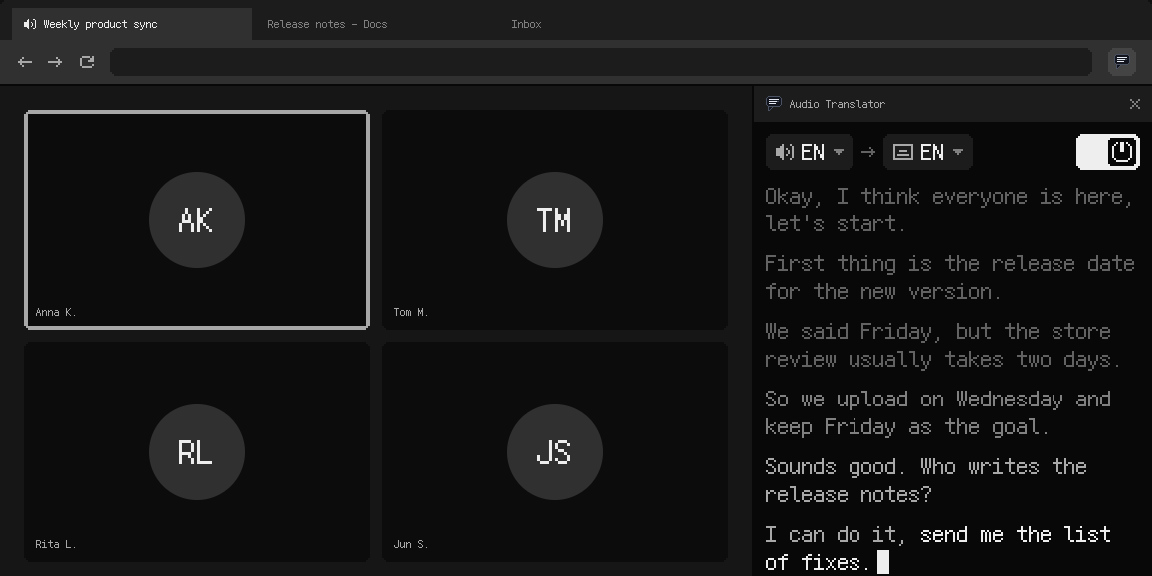
Echtzeit-Übersetzung für mehrsprachige Meetings
Vielleicht ist es der Wochentermin mit dem Team in Lyon, und nach zehn Minuten wird nur noch Französisch gesprochen. Oder das Englisch eines Kunden reicht genau bis zur Hälfte der Demo, den Rest erklärt er auf Japanisch. Das meiste verstehen Sie, nur den einen Satz, auf den es ankam, nicht.
Mit einer Übersetzung in Echtzeit warten Sie nicht auf eine Zusammenfassung nach dem Call. Sie lesen die Antwort, während sie gegeben wird, und können sofort reagieren, statt um eine Wiederholung auf Englisch zu bitten. Installiert Ihr Gegenüber die Erweiterung ebenfalls, versteht jeder den anderen in der eigenen Sprache.
Stellen Sie die Sprache ein, die im Call gesprochen wird, oder lassen Sie Auto stehen, und wählen Sie die Sprache, in der Sie lesen möchten. Die Übersetzung läuft als Untertitel über der Call-Seite und als wachsendes Transkript in der Seitenleiste. Wenn Sie kurz wegschauen, scrollen Sie einfach zurück und sind wieder im Bild.
Wenn Sie die Sprache ein wenig verstehen, schalten Sie in den Einstellungen Original text ein. Dann steht über jeder Übersetzung die Originalzeile, und Sie sehen direkt, was gesagt wurde und was daraus geworden ist.
Wer im Meeting-Transkript landet
Die Erweiterung hört den Tab mit dem Call, also alle anderen im Meeting. Ihr Mikrofon bleibt außen vor. Im Text steht deshalb die andere Seite des Gesprächs: die Menschen, die Sie verstehen wollen.
Im Call erscheint auch kein zusätzlicher Teilnehmer, und im Meeting-Chat landet keine Nachricht. Alles bleibt auf Ihrem Bildschirm.
Kann komplett auf Ihrem Computer laufen
Die meisten Echtzeit-Übersetzer arbeiten über das Internet. Der Ton des Calls geht an deren Server, der Text kommt zurück, und jede Zeile wartet auf diesen Umweg.
Audio Translator kann all das auf Ihrem eigenen Computer erledigen. Ohne Umweg über einen Server erscheinen die Untertitel schneller. Die Übersetzung hält mit dem Sprecher Schritt, auch wenn die Leitung gerade mit dem Call selbst gut zu tun hat. Und was im Meeting gesagt wird, muss Ihren Rechner nicht verlassen.
Besprechungen in Google Meet, Zoom oder Microsoft Teams transkribieren
Die Erweiterung arbeitet mit dem Browser-Tab, auf dem Sie ihr Symbol anklicken. Der Call muss also im Browser laufen. Ist er in der Desktop-App von Zoom oder Microsoft Teams offen, hört die Erweiterung nichts davon, selbst auf demselben Computer.
Meetings in Google Meet live übersetzen
Google Meet läuft ohnehin im Browser, einzurichten gibt es nichts. Treten Sie dem Call bei, klicken Sie in der Symbolleiste auf das Symbol von Audio Translator und wählen Sie Ihre Sprachen. Etwa eine Sekunde, nachdem jemand spricht, kommen die ersten Zeilen. Organisator müssen Sie dafür nicht sein.
Meetings in Zoom live übersetzen
Wenn Sie einen Meeting-Link öffnen, bietet Zoom zuerst seine App an. Schließen Sie diesen Hinweis und suchen Sie unten auf der Seite den Link, über den Sie im Browser beitreten. Sobald Sie im Browser im Call sind, klicken Sie auf diesem Tab auf das Symbol der Erweiterung.
Meetings in Microsoft Teams live übersetzen
Öffnen Sie den Meeting-Link im Browser. Wenn Microsoft Teams seine App vorschlägt, wählen Sie stattdessen die Option, im Browser fortzufahren. Treten Sie bei und klicken Sie dann auf das Symbol der Erweiterung.
Aufgezeichnete Meetings transkribieren
Eine Aufzeichnung, die in einem Browser-Tab abgespielt wird, funktioniert genauso: eine Datei in Google Drive oder Dropbox, die Cloud-Aufzeichnungen von Zoom, das Videoportal Ihrer Firma. Starten Sie die Wiedergabe und klicken Sie auf das Symbol. Die Übersetzung läuft in normaler Wiedergabegeschwindigkeit, eine Stunde Aufnahme dauert also eine Stunde. Für Videos, Podcasts und Livestreams außerhalb der Arbeit gibt es die Seite zum Audio-Übersetzer.
Eingebaute Untertitel in Google Meet, Zoom und Microsoft Teams im Vergleich
Google Meet, Zoom und Microsoft Teams haben eigene Untertitel und Transkripte. Übersetzte Untertitel hängen dort vom Tarif ab, und das Transkript startet meist der Organisator. Als Gast im Call von jemand anderem können Sie oft weder das eine noch das andere einschalten.
| Übersetzte Untertitel | Wer das Transkript startet | |
|---|---|---|
| Google Meet | Einige Workspace-Tarife | Organisator oder Co-Organisator |
| Zoom | Einige kostenpflichtige Tarife | Host |
| Microsoft Teams | Einige kostenpflichtige Tarife | Organisator |
| Diese Erweiterung | 39 Sprachen | Sie, auch als Gast |
Wenn im Call alle dieselbe Sprache sprechen, können Sie die Erweiterung auch als reines Meeting-Transkript nutzen. Stellen Sie beide Sprachen auf die Sprache des Meetings, dann kommt der Text unübersetzt heraus.
Meeting-Transkript mit Zeitstempeln speichern
Schalten Sie einmal Autosave in der Seitenleiste ein. Danach wird jede Sitzung als eigene .txt-Datei in Downloads/audio-translator gespeichert, benannt nach Datum und Uhrzeit. Jede Zeile beginnt mit einem Zeitstempel [mm:ss] ab Beginn des Calls. So finden Sie schnell die Stelle, an der jemand einer Deadline zugestimmt hat.
Es ist reiner Text und passt überallhin. Schicken Sie ihn allen, die den Call verpasst haben, oder fügen Sie ihn in den KI-Chat ein, den Sie ohnehin nutzen, und lassen Sie sich Protokoll und To-dos erstellen. Wenn Sie keine Dateien behalten möchten, legt Copy transcript den ganzen Call in die Zwischenablage.
Wie genau die Untertitel sind
Jede Version wird an demselben englischen Video geprüft, für das es auch von Hand getippte Untertitel gibt. Etwa 95 von 100 Wörtern stimmen damit überein. Die automatischen Untertitel von  YouTube kommen bei diesem Video auf etwa 96. Der Wert gilt für englische Sprache, andere Sprachen werden an eigenen Videos geprüft.
Tipps vor dem Call
- Klicken Sie ein paar Minuten vor dem Meeting auf das Symbol und wählen Sie Ihre Sprachen. Was vor dem Klick gesagt wurde, steht nicht im Text, und beim ersten Einsatz eines Sprachpaars wird erst dessen Übersetzungspaket heruntergeladen.
- Bevor Sie die Datei weiterschicken, prüfen Sie kurz Namen und Zahlen.
- Pinnen Sie den Tab mit dem Call an, damit Sie ihn nicht aus Versehen schließen. Mit dem Tab endet auch das Transkript.
Sagen Sie Bescheid, bevor Sie transkribieren
Die Erweiterung kündigt sich nicht an, das liegt also bei Ihnen. Vielerorts ist das mehr als Höflichkeit. In der EU gilt das Transkript eines Gesprächs als personenbezogene Daten, und in einigen US-Bundesstaaten, etwa Kalifornien, müssen alle Beteiligten zustimmen, bevor ein Call aufgezeichnet wird. Auch Ihre Firma hat vielleicht eigene Regeln für Meeting-Transkripte.
Ein kurzes „Ich lasse für meine Notizen ein Transkript mitlaufen, ist das in Ordnung?“ zu Beginn reicht meistens. Das ist keine Rechtsberatung. Bei einem heiklen Meeting fragen Sie besser bei der zuständigen Stelle in Ihrer Firma nach.
Browser und Android
Die Hauptversion ist die Erweiterung für Chrome und andere Chromium-Browser im Chrome Web Store. Sie ist für Meetings am Computer gedacht. Außerdem gibt es eine Android-App bei Google Play, die Untertitel in einem kleinen Fenster über anderen Apps anzeigt.
Wer dahintersteckt
Audio Translator stammt von einem unabhängigen Entwickler, nicht von einem Anbieter für Meeting-Software. Diese Seite beschreibt Version 0.8.15 vom Oktober 2026. Fragen und Fehlermeldungen gehen über das Kontaktformular, Bewertungen finden Sie im Chrome Web Store.
Häufige Fragen zur Meeting-Transkription
Kann die Erweiterung eine Besprechung in Echtzeit übersetzen?
Ja. Jede Zeile erscheint etwa eine Sekunde, nachdem sie gesagt wurde, in Ihrer Sprache, als Untertitel über dem Call und in der Seitenleiste.
Bekomme ich ein Protokoll oder eine Zusammenfassung?
Sie bekommen den vollständigen Text mit Zeitstempeln [mm:ss]. Fügen Sie ihn in den KI-Chat ein, den Sie ohnehin nutzen, und lassen Sie sich Protokoll und To-dos erstellen.
Landet meine eigene Stimme im Transkript?
Nein. Die Erweiterung folgt dem Tab mit dem Call, Sie bekommen also, was die anderen im Meeting sagen. Ihr Mikrofon bleibt außen vor.
Geht der Ton des Calls an einen Server?
Das muss er nicht. Die Erweiterung kann komplett auf Ihrem Computer laufen.
Sehen die anderen im Call etwas davon?
Nein. Es tritt kein zusätzlicher Teilnehmer bei, und im Chat erscheint nichts.
Geht auch ein Transkript ohne Übersetzung?
Ja. Stellen Sie beide Sprachen auf die Sprache des Meetings.
Kann ich während des Calls den Tab wechseln?
Ja. Das Transkript läuft für den Tab weiter, auf dem Sie das Symbol angeklickt haben, und die Seitenleiste kommt mit.
Was passiert, wenn der Tab mit dem Call geschlossen wird?
Die Sitzung endet. Mit Autosave steht alles bis zu diesem Moment schon in der Datei.
Funktioniert die Erweiterung mit Kopfhörern?
Ja. Der Ton kommt direkt aus dem Tab, nicht aus den Lautsprechern.
Kann ich die Untertitel größer machen?
Ja. Es gibt 16 Größen, bis 96 px.
Welche Sprachen können im Call gesprochen werden?
33 Sprachen: Deutsch, Englisch, Arabisch, Bulgarisch, Chinesisch, Dänisch, Finnisch, Französisch, Griechisch, Hebräisch, Hindi, Italienisch, Japanisch, Koreanisch, Kroatisch, Litauisch, Niederländisch, Norwegisch (Bokmål und Nynorsk), Polnisch, Portugiesisch, Rumänisch, Russisch, Schwedisch, Slowakisch, Slowenisch, Spanisch, Thai, Tschechisch, Türkisch, Ukrainisch, Ungarisch, Vietnamesisch. Übersetzt wird in jede von 39 Sprachen.
Funktioniert die Erweiterung mit Calls in der Desktop-App von Zoom oder Microsoft Teams?
Nein, nur mit Browser-Tabs. Öffnen Sie den Meeting-Link in Chrome und wählen Sie in Zoom beziehungsweise Microsoft Teams die Option, im Browser teilzunehmen. Es ist derselbe Call, und die Erweiterung kann ihn hören.
Funktioniert in Chrome und anderen Chromium-Browsern unter Windows, Mac, Linux und ChromeOS.
Zu Chrome hinzufügenDie Hauptversion ist die Browsererweiterung. Für Android: Audio Translator bei Google Play.