
Transcrição e tradução de reuniões em tempo real
Transcrição e tradução de reuniões em tempo real para conversar com quem fala outro idioma. Entre na chamada pelo Chrome, clique no ícone da extensão nessa aba e acompanhe no seu idioma o que a outra pessoa diz, cerca de um segundo depois da fala, e o idioma deixa de ser barreira.
Funciona na versão para navegador do  Google Meet
  Zoom
Zoom  Microsoft Teams
Os apps de desktop do Zoom e do Microsoft Teams ficam de fora, então abra o link da reunião no Chrome.
- Em tempo real. Você lê cada frase durante a chamada, não depois dela.
- No seu computador. Pode rodar inteiramente na sua máquina, sem esperar por um servidor.
- Qualquer par de idiomas. 33 idiomas falados na chamada, tradução para 39.
Versão para navegador: Tradutor de áudio na Chrome Web Store. Para o celular: app Android no Google Play.
[12:41] La página de precios todavía muestra los planes viejos.
[12:41] A página de preços ainda mostra os planos antigos.
[12:47] Lo cambio hoy, son cinco minutos.
[12:47] Eu mudo isso hoje, leva cinco minutos.
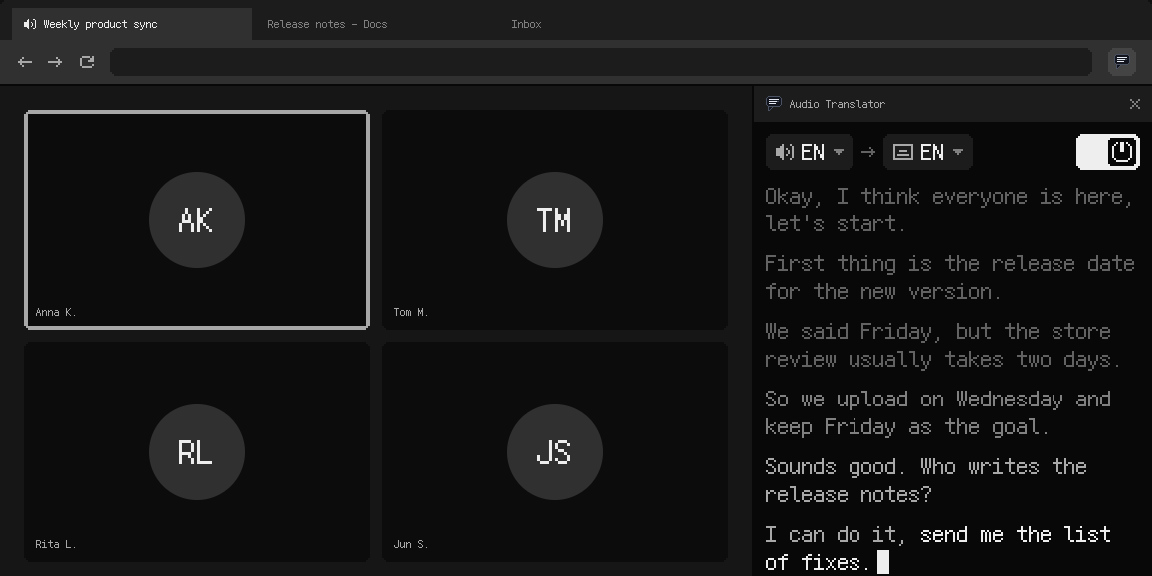
Tradução de reunião em tempo real com quem fala outro idioma
Talvez a reunião semanal seja com o escritório de Buenos Aires e, lá pelas tantas, todo mundo passe a falar espanhol. Ou o cliente começa a apresentação em inglês e, quando o vocabulário aperta, muda para o japonês. Você entende quase tudo e perde justamente a frase que importava.
Com a tradução em tempo real, você não fica esperando um resumo depois da chamada. Lê a resposta enquanto a pessoa fala e já responde na hora, sem pedir para ela repetir em inglês. Se o outro lado também instalar a extensão, cada um lê o outro no próprio idioma.
Escolha o idioma falado na chamada (ou deixe em Auto) e o idioma em que você quer ler. A tradução aparece como legenda sobre a página da chamada e também como transcrição no painel lateral. Se você se distrair por um instante, é só rolar para cima e retomar o fio.
Se você entende um pouco do idioma, ative Original text nas configurações. A frase original aparece acima de cada tradução, e dá para comparar o que foi dito com o que foi traduzido.
Quem aparece na transcrição da reunião
A extensão escuta a aba da chamada, ou seja, todos os outros participantes. Seu microfone fica de fora, então o texto mostra o outro lado da conversa: justamente as pessoas que você quer entender.
A extensão também não entra na chamada. Não aparece nenhum participante a mais na lista nem mensagem no chat da reunião. Só você vê a tradução.
Pode rodar inteiramente no seu computador
A maioria dos serviços de tradução em tempo real funciona pela internet. O áudio da chamada vai para os servidores deles, o texto volta, e cada frase espera essa ida e volta.
O Audio Translator pode fazer tudo no seu próprio computador. Sem um servidor no meio do caminho, a legenda chega mais rápido e acompanha quem fala, mesmo quando a conexão já está ocupada com a própria chamada. E o que se diz na reunião não precisa sair da sua máquina.
Como transcrever e traduzir uma reunião no Google Meet, Zoom ou Microsoft Teams
A extensão funciona na aba em que você clica no ícone, então a chamada precisa estar aberta no navegador. Se a chamada roda no app de desktop do Zoom ou do Microsoft Teams, a extensão não escuta, mesmo estando no mesmo computador.
Transcrição e tradução no Google Meet
O Google Meet já roda no navegador, então não há nada para configurar. Entre na chamada, clique no ícone do Audio Translator na barra de ferramentas e escolha os idiomas. As frases começam a aparecer cerca de um segundo depois que alguém fala. Você não precisa ser o organizador.
Transcrição e tradução no Zoom
Quando você abre o link de uma reunião, o Zoom oferece o aplicativo. Feche esse aviso e procure, no pé da página, a opção de entrar pelo navegador. Já dentro da chamada no navegador, clique no ícone da extensão nessa aba.
Transcrição e tradução no Microsoft Teams
Abra o link da reunião no navegador e escolha "Continuar neste navegador" quando o Microsoft Teams sugerir o aplicativo. Entre na reunião e clique no ícone da extensão.
Transcrever uma reunião gravada
Uma gravação que toca numa aba do navegador funciona do mesmo jeito: um arquivo no Google Drive ou no Dropbox, a página de gravações na nuvem do Zoom, o portal de vídeos da sua empresa. Dê play e clique no ícone. A tradução acompanha a reprodução, então uma hora de gravação leva uma hora. Para vídeos, podcasts e lives fora do trabalho, veja a página do tradutor de áudio.
Legendas nativas do Google Meet, Zoom e Microsoft Teams x esta extensão
O Google Meet, o Zoom e o Microsoft Teams têm legendas e transcrições próprias. As legendas traduzidas dependem do plano, e a transcrição normalmente é iniciada por quem organizou a reunião. Como convidado na chamada de outra pessoa, muitas vezes você não consegue ativar nenhuma das duas.
| Legendas traduzidas | Quem inicia a transcrição | |
|---|---|---|
| Google Meet | Alguns planos do Workspace | Organizador ou coorganizador |
| Zoom | Alguns planos pagos | Anfitrião |
| Microsoft Teams | Alguns planos pagos | Organizador |
| Esta extensão | 39 idiomas | Você, mesmo como convidado |
Quando todos na chamada falam o mesmo idioma, dá para usar só como transcrição da reunião. Escolha o idioma da reunião nos dois campos e o texto sai sem tradução.
Salve a transcrição da reunião com marcação de tempo
Ative Autosave no painel lateral uma vez. A partir daí, cada sessão é gravada em Downloads/audio-translator como um arquivo .txt próprio, com data e hora no nome. Cada linha começa com uma marcação [mm:ss] contada do início da chamada, então dá para achar o momento em que alguém concordou com um prazo.
É texto puro, então vai para qualquer lugar. Mande para quem perdeu a chamada, ou cole no chat de IA que você já usa e peça a ata e os próximos passos. Se preferir não guardar arquivos, Copy transcript copia a chamada inteira para a área de transferência.
Qual é a precisão
Cada versão é testada no mesmo vídeo em inglês, que também tem legendas digitadas por uma pessoa. Cerca de 95 em cada 100 palavras batem com elas. As legendas automáticas do  YouTube chegam a cerca de 96 nesse vídeo. Esse número vale para fala em inglês. Os outros idiomas são testados em vídeos próprios.
Dicas antes da chamada
- Clique no ícone e escolha os idiomas alguns minutos antes da reunião. O que foi dito antes do clique não entra no texto, e, na primeira vez com um par de idiomas, é preciso baixar o pacote de tradução dele.
- Antes de mandar o arquivo para os outros, confira nomes e números.
- Fixe a aba da chamada para não fechá-la sem querer. Fechar a aba encerra a transcrição.
Avise as pessoas antes de transcrever
A extensão não se anuncia, então essa parte fica com você. Em muitos lugares não é só questão de educação. Alguns estados dos EUA, como a Califórnia, exigem que todos na chamada concordem antes de ela ser gravada, e na União Europeia a transcrição de uma conversa conta como dado pessoal. A sua empresa também pode ter regras próprias sobre transcrição de reuniões.
Um rápido "Vou transcrever a reunião para as minhas anotações, tudo bem?" no começo costuma bastar. Isto não é orientação jurídica. Para uma reunião sensível, pergunte a quem cuida disso na sua empresa.
Navegador e Android
A versão principal é a extensão para o Chrome e outros navegadores baseados em Chromium, na Chrome Web Store. É ela que serve para reuniões no computador. Também existe um app Android no Google Play, que mostra legendas numa janelinha por cima de outros apps.
Quem está por trás
O Audio Translator é feito por um desenvolvedor independente, não por uma empresa de software de reuniões. Esta página descreve a versão 0.8.15, de outubro de 2026. Dúvidas e relatos de bugs vão pelo formulário de contato, e as avaliações estão na Chrome Web Store.
Perguntas frequentes sobre transcrição e tradução de reuniões
Dá para ter tradução de reunião em tempo real?
Dá. Cada frase aparece no seu idioma cerca de um segundo depois de ser dita, como legenda sobre a chamada e no painel lateral.
Consigo uma ata ou um resumo da reunião?
Você recebe o texto completo com marcação [mm:ss]. Cole no chat de IA que você já usa e peça a ata e os próximos passos.
Minha própria voz entra na transcrição?
Não. A extensão acompanha a aba da chamada, então você recebe o que os outros participantes dizem. Seu microfone fica de fora.
O áudio da chamada vai para algum servidor?
Não precisa ir. A extensão pode rodar inteiramente no seu computador.
Os outros participantes vão ver?
Não. Nada entra na reunião e nada é postado no chat.
Dá para ter a transcrição sem tradução?
Dá. Escolha o idioma da reunião tanto para a fala quanto para a tradução.
Posso mudar de aba durante a chamada?
Pode. A transcrição continua para a aba em que você clicou no ícone, e o painel lateral vai junto com você.
E se a aba da chamada fechar?
A sessão termina. Com Autosave ativado, tudo até aquele momento já está no arquivo.
Funciona com fone de ouvido?
Funciona. O som vem da aba, não dos alto-falantes.
Dá para aumentar as legendas?
Dá. São 16 tamanhos, até 96 px.
Em quais idiomas as pessoas podem falar na chamada?
33 idiomas: inglês, alemão, árabe, búlgaro, chinês, coreano, croata, dinamarquês, eslovaco, esloveno, espanhol, finlandês, francês, grego, hebraico, hindi, holandês, húngaro, italiano, japonês, lituano, norueguês (bokmål e nynorsk), polonês, português, romeno, russo, sueco, tailandês, tcheco, turco, ucraniano, vietnamita. A tradução pode sair em qualquer um de 39 idiomas.
Funciona em chamadas no app de desktop do Zoom ou do Microsoft Teams?
Não, só em abas do navegador. Abra o link da reunião no Chrome e escolha entrar pelo navegador no Zoom ou "Continuar neste navegador" no Microsoft Teams. Você fica na mesma chamada, e a extensão consegue ouvir.
Funciona no Chrome e em outros navegadores baseados em Chromium, no Windows, Mac, Linux e ChromeOS.
Usar no ChromeA extensão para navegador é a versão principal. No Android: Audio Translator no Google Play.