
Transcripción y traducción de reuniones
Transcripción y traducción de reuniones en tiempo real para llamadas con alguien que habla otro idioma. Entra en la llamada desde Chrome, haz clic en el icono de la extensión en esa pestaña y lo que dicen aparece en tu idioma mientras hablan, con alrededor de un segundo de retraso. Así puedes conversar con alguien con quien no compartes idioma.
Funciona en la versión web de  Google Meet
  Zoom
Zoom  Microsoft Teams
Las aplicaciones de escritorio de Zoom y Microsoft Teams no están cubiertas, así que abre el enlace de la reunión en Chrome.
- En tiempo real. Lees cada frase durante la llamada, no después.
- En tu equipo. Puede funcionar por completo en tu máquina, sin esperar a ningún servidor.
- Cualquier par de idiomas. Ellos hablan uno de 33 idiomas, tú lees en cualquiera de 39.
Versión para el navegador: Traductor de audio en la Chrome Web Store. Para el teléfono: aplicación para Android en Google Play.
[12:41] Die Preisseite zeigt noch die alten Tarife.
[12:41] La página de precios todavía muestra las tarifas antiguas.
[12:47] Das ändere ich heute, das sind fünf Minuten.
[12:47] Lo cambio hoy, son cinco minutos.
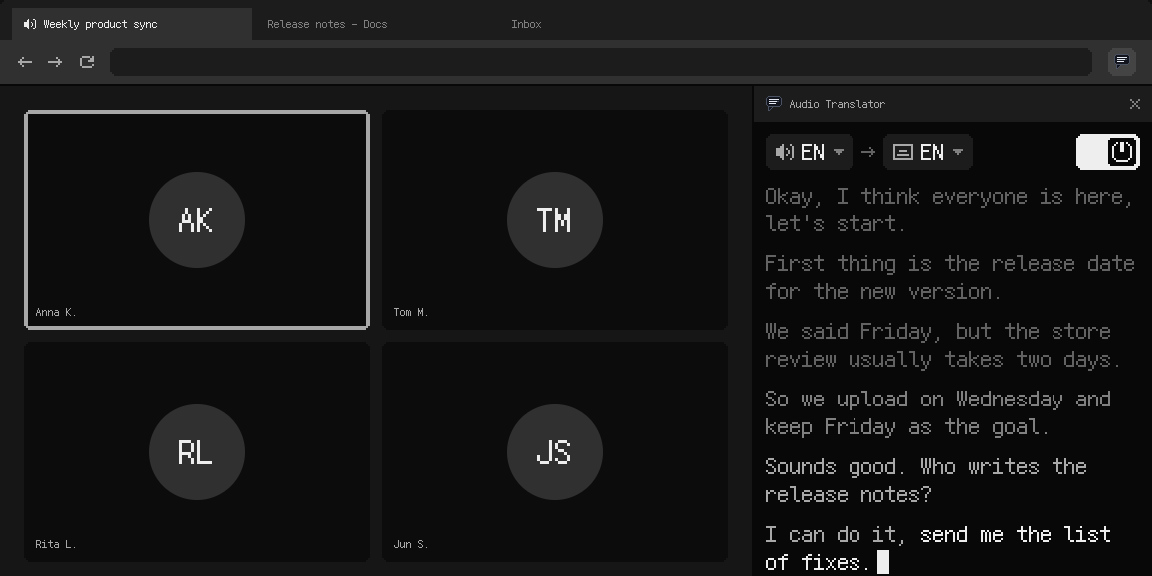
Traducir una reunión en tiempo real cuando se hablan varios idiomas
Quizá la reunión semanal es con la oficina de Berlín y la mitad acaba en alemán. O al cliente se le agota el inglés a mitad de la demo y termina en japonés. Entiendes casi todo y se te escapa justo la frase que importaba.
Con la traducción en tiempo real no esperas a un resumen después de la llamada. Lees la respuesta mientras te la dan y puedes contestar en el momento, sin pedir que te la repitan en inglés. Si la otra persona también instala la extensión, cada uno lee al otro en su propio idioma.
Elige el idioma que se habla en la llamada, o déjalo en «Auto», y el idioma en el que quieres leer. La traducción aparece como subtítulos sobre la página de la llamada y como una transcripción que va creciendo en el panel lateral, así que si apartas la vista un momento puedes volver atrás y ponerte al día.
Si entiendes algo del idioma, activa «Original text» en los ajustes. La frase original aparece entonces encima de cada traducción, y ves lo que se dijo junto a cómo quedó traducido.
Qué voces recoge la transcripción de la reunión
Escucha la pestaña de la llamada, es decir, al resto de participantes. Tu micrófono queda fuera, así que el texto recoge la otra parte de la conversación: lo que dicen las personas que quieres entender.
Tampoco entra nada en la llamada. No aparece ningún participante de más en la lista ni ningún mensaje en el chat de la reunión. Todo pasa solo en tu pantalla.
Puede funcionar por completo en tu equipo
La mayoría de los servicios de traducción en tiempo real funcionan por internet. El audio de la llamada va a sus servidores, el texto vuelve y cada frase espera ese viaje de ida y vuelta.
Audio Translator puede hacerlo todo en tu propio equipo. Sin un servidor de por medio hay menos distancia entre las palabras y los subtítulos, así que la traducción sigue el ritmo de quien habla aunque la conexión vaya cargada con la propia llamada. Y lo que se dice en la reunión no tiene por qué salir de tu máquina.
Cómo transcribir una reunión en Google Meet, Zoom o Microsoft Teams
La extensión trabaja con la pestaña del navegador en la que haces clic en su icono, así que la llamada tiene que estar abierta en el navegador. Si la llamada va por la aplicación de escritorio de Zoom o Microsoft Teams, la extensión no la oye, aunque sea en el mismo equipo.
Transcripción y traducción en Google Meet
Google Meet ya funciona en el navegador, así que no hay nada que configurar. Entra en la llamada, haz clic en el icono de Audio Translator en la barra de herramientas y elige los idiomas. Las frases empiezan a llegar alrededor de un segundo después de que alguien hable. No hace falta ser el anfitrión.
Transcripción y traducción en Zoom
Al abrir el enlace de una reunión, Zoom te ofrece su aplicación. Cierra ese aviso y busca al pie de la página la opción para unirte desde el navegador. Cuando ya estés en la llamada en el navegador, haz clic en el icono de la extensión en esa pestaña.
Transcripción y traducción en Microsoft Teams
Abre el enlace de la reunión en el navegador y, cuando Microsoft Teams te sugiera su aplicación, elige la opción de continuar en el navegador. Entra en la reunión y haz clic en el icono de la extensión.
Transcribir una reunión grabada
Una grabación que se reproduce en una pestaña del navegador funciona igual: un archivo en Google Drive o Dropbox, la página de grabaciones en la nube de Zoom, el portal de videos de tu empresa. Reprodúcela y haz clic en el icono. Va a la velocidad de reproducción, así que una hora de grabación lleva una hora. Para videos, podcasts y transmisiones en vivo fuera del trabajo, echa un vistazo a la página del traductor de audio.
Subtítulos integrados de Google Meet, Zoom y Microsoft Teams frente a esta extensión
Google Meet, Zoom y Microsoft Teams tienen sus propios subtítulos y transcripciones. Los subtítulos traducidos dependen del plan, y la transcripción suele iniciarla el anfitrión. Como invitado en la llamada de otra persona, muchas veces no puedes activar ni lo uno ni lo otro.
| Subtítulos traducidos | Quién inicia la transcripción | |
|---|---|---|
| Google Meet | Algunos planes de Workspace | Anfitrión o coanfitrión |
| Zoom | Algunos planes de pago | Anfitrión |
| Microsoft Teams | Algunos planes de pago | Organizador |
| Esta extensión | 39 idiomas | Tú, también como invitado |
Cuando todos en la llamada hablan el mismo idioma, también puedes usarla como una simple transcripción de la reunión. Elige el idioma de la reunión en los dos campos y el texto sale sin traducir.
Guarda la transcripción de la reunión con marcas de tiempo
Activa «Autosave» en el panel lateral una sola vez. A partir de ahí, cada sesión se guarda en Descargas/audio-translator como un archivo .txt propio, con la fecha y la hora en el nombre. Cada línea empieza con una marca de tiempo [mm:ss] contada desde el inicio de la llamada, así que puedes encontrar el momento en que alguien aceptó un plazo.
Es texto plano, así que sirve para cualquier cosa. Envíaselo a quien se perdió la llamada, o pégalo en el chat de IA que ya uses y pídele un acta con las tareas pendientes. Si prefieres no guardar archivos, «Copy transcript» copia toda la llamada al portapapeles.
Precisión de la transcripción
Cada versión se prueba con el mismo video en inglés, que también tiene subtítulos escritos por una persona. Coinciden unas 95 palabras de cada 100. Los subtítulos automáticos de  YouTube logran unas 96 en ese video. Esa cifra vale para voz en inglés. Los demás idiomas se prueban con sus propios videos.
Consejos antes de la llamada
- Haz clic en el icono y elige los idiomas unos minutos antes de la reunión. Lo que se diga antes del clic no queda en el texto, y la primera vez que usas un par de idiomas se descarga su paquete de traducción.
- Antes de compartir el archivo, repasa los nombres y las cifras.
- Fija la pestaña de la llamada para no cerrarla sin querer. Si la cierras, se acaba la transcripción.
Avisa antes de transcribir
La extensión no se anuncia, así que esa parte te toca a ti. En muchos lugares no es solo cuestión de cortesía. Algunos estados de EE. UU., como California, exigen el consentimiento de todos los participantes antes de grabar una llamada, y en la UE la transcripción de una conversación se considera un dato personal. Puede que tu empresa también tenga normas sobre la transcripción de reuniones.
Suele bastar con un breve «Voy a guardar una transcripción para mis notas, ¿algún problema?» al principio. Esto no es asesoramiento legal. Para una reunión delicada, consulta a quien se ocupe de estos temas en tu empresa.
Navegador y Android
La versión principal es la extensión para Chrome y otros navegadores basados en Chromium, disponible en la Chrome Web Store. Es la que sirve para reuniones en tu equipo. También hay una aplicación para Android en Google Play que muestra los subtítulos en una pequeña ventana sobre otras aplicaciones.
Quién está detrás
Audio Translator lo hace un desarrollador independiente, no una empresa de software para reuniones. Esta página describe la versión 0.8.15 de octubre de 2026. Si tienes una pregunta o encuentras un error, escribe a través del formulario de contacto. Las reseñas están en la Chrome Web Store.
Preguntas frecuentes sobre la transcripción de reuniones
¿Puedo traducir una reunión en tiempo real?
Sí. Cada frase aparece en tu idioma alrededor de un segundo después de decirse, como subtítulos sobre la llamada y en el panel lateral.
¿Puedo sacar un acta o un resumen de la reunión?
Obtienes el texto completo con marcas de tiempo [mm:ss]. Pégalo en el chat de IA que ya uses y pídele un acta con las tareas pendientes.
¿Mi propia voz saldrá en la transcripción?
No. Escucha la pestaña de la llamada, así que recoge lo que dicen los demás participantes. Tu micrófono queda fuera.
¿El audio de la llamada va a un servidor?
No tiene por qué. La extensión puede funcionar por completo en tu equipo.
¿Los demás participantes lo verán?
No. No entra nada en la reunión ni se publica nada en el chat.
¿Puedo obtener una transcripción sin traducción?
Sí. Elige el idioma de la reunión en los dos campos.
¿Puedo cambiar a otra pestaña durante la llamada?
Sí. La transcripción sigue con la pestaña en la que hiciste clic en el icono, y el panel lateral te acompaña.
¿Qué pasa si se cierra la pestaña de la llamada?
La sesión termina. Con «Autosave» activado, todo lo dicho hasta ese momento ya está en el archivo.
¿Funciona con auriculares?
Sí. Toma el sonido de la pestaña, no de los altavoces.
¿Puedo agrandar los subtítulos?
Sí. Hay 16 tamaños, hasta 96 px.
¿Qué idiomas pueden hablar los participantes?
33 idiomas: español, alemán, árabe, búlgaro, checo, chino, coreano, croata, danés, eslovaco, esloveno, finés, francés, griego, hebreo, hindi, húngaro, inglés, italiano, japonés, lituano, neerlandés, noruego (bokmål y nynorsk), polaco, portugués, rumano, ruso, sueco, tailandés, turco, ucraniano, vietnamita. La traducción puede ir a cualquiera de 39 idiomas.
¿Funciona con llamadas en la aplicación de escritorio de Zoom o Microsoft Teams?
No, solo con pestañas del navegador. Abre el enlace de la reunión en Chrome y elige la opción de unirte desde el navegador en Zoom o la de continuar en el navegador en Microsoft Teams. Es la misma llamada, y la extensión puede oírla.
Funciona en Chrome y otros navegadores basados en Chromium en Windows, Mac, Linux y ChromeOS.
Añadir a ChromeLa extensión para el navegador es la versión principal. En Android: Audio Translator en Google Play.